
零基础学会WordPress建站 —— WordPress新手指南
在SEO界,“建一个网站养老”是一个流行的说法。但即便先排除网站搭建后的运营和优化工作所面临的难题,搭建一个网站对于新手来说可能看起来有些复杂。而WordPress作为目前世界上最受欢迎的开源建站系统之一,以其易用性、灵活性以及强大的插件生态,帮助无数人快速搭建起属于自己的博客、企业官网、线上商城及各类定制化网站。
本篇教程将手把手地告诉你如何从0开始,用WordPress建立一个属于你自己的网站。我们将从域名、主机的选购,一直到WordPress程序的安装部署、主题和插件的使用、网站的定制与内容管理等方面进行全面深度的讲解,让你在通读这篇文章后可以从零开始独立完成你的网站搭建与上线。
一、什么是WordPress?
在正式进入搭建流程之前,我们需要先了解一下WordPress是什么,为何它如此受欢迎,以及它可以做些什么。
WordPress是一个基于PHP和MySQL的开源内容管理系统(CMS),最初于2003年发布。
它最初被设计用于博客发布,但随着时间的推移,已发展成为一个功能强大的平台,可用于创建各种类型的网站,包括个人博客、企业网站、电子商务平台等。
WordPress的特点:
- 开源免费:任何人都可以免费下载、安装、使用和修改WordPress,以满足不同的需求。
- 插件架构:拥有丰富的插件库,用户可以根据需要添加各种功能,如SEO优化、安全防护、社交媒体集成等。
- 主题系统:提供大量的免费和付费主题,用户可以轻松更改网站的外观和布局,而无需编写代码。
- 用户友好:即使没有编程经验的用户,也可以通过直观的后台管理界面,轻松创建和管理内容。
- 社区支持:拥有庞大的用户和开发者社区,提供丰富的资源、教程和支持。
WordPress的优势:
- 灵活性:无论是简单的博客还是复杂的电子商务网站,WordPress都能胜任。
- 可扩展性:通过插件和主题,用户可以根据需要扩展网站功能和设计。
- SEO友好:内置的SEO功能,加上各种SEO插件,帮助网站在搜索引擎中获得更好的排名。
- 安全性:定期更新和大量的安全插件,确保网站的安全。
- 多语言支持:支持多种语言,用户可以创建多语言网站,满足全球用户的需求。
二、准备工作
在开始搭建WordPress网站之前,需要完成以下准备工作:
1. 注册域名
域名是用户访问您网站的地址,如example.com。选择一个简短、易记且与您的品牌或业务相关的域名非常重要。
注册域名的步骤:
(1)选择域名注册商:选择一个可信赖的域名注册商,如GoDaddy、Namecheap、阿里云、腾讯云等。
(2)查询域名可用性:在注册商的网站上,输入您想要的域名,查看是否可用。如果已被注册,尝试其他名称或不同的域名后缀(如.net、.org等)。
(3)选择域名后缀:根据您的业务性质,选择合适的域名后缀。常见的有.com、.net、.org等。
(4)填写注册信息:提供您的个人或公司信息,如姓名、地址、联系方式等。
(5)选择注册期限:一般可以选择1年或多年的注册期限。建议选择较长的期限,以确保域名的持续性。
(6)完成支付:按照注册商的指引,完成支付流程。
(7)域名解析设置:注册完成后,您需要将域名指向您的主机服务器,这通常通过设置DNS记录来实现。
2. 选择主机服务商
主机服务商为您的网站提供存储和访问服务。选择一个可靠的主机服务商对于网站的速度和稳定性非常重要。因此在这一过程中切莫贪小便宜。
选择主机服务商的考虑因素
- 性能和可靠性:确保主机服务商提供高性能的服务器和良好的正常运行时间。推荐Linux系统主机,因为WordPress是基于PHP+MySQL的架构,在Linux环境下通常更稳定和高效。
- 客户支持:优质的客户支持团队能够帮助您解决遇到的问题和提供技术支持。
- 价格和套餐:根据您的需求选择合适的主机套餐和价格,确保获得性价比最高的服务。很多服务商会对新用户提供折扣,但要看清续费价格是否合理,以避免后期支出过高。
- 安全性:主机服务商应提供必要的安全措施,如SSL证书、定期备份、防火墙等。
- PHP与MySQL版本:WordPress通常要求PHP 7.4及以上,同时要支持MySQL(或MariaDB)数据库。
- 空间大小:根据网站预估内容(图片、视频、数据库等)的需求来选择。大多数普通博客或企业站在3G-10G的空间范围内就足够了。
- 可扩展性:随着网站的发展,您可能需要更多的资源,选择易于升级的主机服务商将使未来的扩展更加方便。
购买主机服务的步骤
(1)选择主机类型:根据您的网站需求,选择合适的主机类型,如共享主机、VPS(虚拟专用服务器)、独立服务器或云主机。
- 虚拟主机:多个用户共享一台服务器的资源,每个用户拥有独立的空间。价格最为实惠,适合个人博客、访问量不大的站点。
- VPS(虚拟专用服务器):利用虚拟化技术将一台服务器“分割”成多个相互独立的部分,每个VPS拥有独立的操作系统、配置,可安装软件并进行灵活配置。价格稍高,但性能与可定制性都较好。
- 独立服务器:你独占一台整机,可完全掌控服务器硬件资源与环境设置。性能强悍,但价格高。适合大型、高访问量的网站或对安全性要求极高的项目。
对于个人或中小企业初次建站来说,虚拟主机或云服务器(如阿里云、腾讯云等)最为常见,也是最初成本最低的方案。若未来网站流量大幅增长,还可以将网站迁移到更高配的服务器上。
(2)选择主机服务商:根据上述考虑因素,选择一个符合您需求的主机服务商。
(3)选择套餐:在服务商的网站上,选择适合您需求的主机套餐。
(4)填写账户信息:提供您的个人或公司信息,创建账户。
(5)选择数据中心位置:根据您的目标受众,选择离用户较近的数据中心,以提高网站加载速度。
(6)配置附加服务:根据需要选择附加的服务,如备份服务、SSL证书等。
(7)完成支付:按照服务商的指引,完成支付流程。
(8)获取主机信息:支付完成后,您将收到主机的相关信息,如控制面板登录地址、FTP账户等。
3. 域名与主机的关联
在完成域名注册和主机购买后,您需要将域名指向您的主机服务器。这通常通过设置DNS(域名系统)记录来实现。
设置DNS的方法
(1)获取主机的IP地址:在主机服务商的控制面板中,查找并记录您的服务器IP地址。
(2)登录域名注册商的控制面板:使用您的账户信息登录域名注册商的网站。
(3)找到DNS管理或域名解析设置:在控制面板中,找到与DNS管理或域名解析相关的选项。
(4)添加A记录:
- 主机记录:填写“@”表示根域名(如example.com),或填写“www”表示子域名(如www.example.com)。
- 记录类型:选择“A”记录。
- 记录值:输入您的服务器IPv4地址。
- TTL:可以设置为默认值,通常为3600秒。
(5)保存设置:完成上述配置后,保存您的设置。
(6)等待生效:DNS记录的更新可能需要几分钟到24小时才能在全球范围内生效。
验证DNS设置是否生效
(1)使用命令行工具
- Windows:打开命令提示符,输入ping yourdomain.com,查看是否返回您的服务器IP地址。
- macOS/Linux:打开终端,输入ping yourdomain.com,查看返回的IP地址。
(2)使用线上工具:有许多线上DNS查询工具,您可以输入您的域名,查看其解析的IP地址是否正确。
注意事项
(1)确保域名已备案:根据中国的法律法规,使用国内服务器(如阿里云、腾讯云等位于中国大陆境内的数据中心)的网站需要进行ICP备案。如果你的服务器位于海外或香港地区,则通常无需国内备案。
(2)检查防火墙设置:确保服务器的防火墙允许HTTP(端口80)和HTTPS(端口443)流量,以便用户能够访问您的网站。
(3)配置SSL证书:为了确保网站的安全性,建议为您的域名配置SSL证书,使网站支持HTTPS访问。
通过上述步骤,您可以成功地将域名指向您的主机服务器,使用户能够通过域名访问您的WordPress网站。
三、安装WordPress
在完成域名注册和主机购买,并将域名指向主机后,您可以开始安装WordPress。 安装方法主要有两种:用主机提供的自动安装程序和手动安装。
1. 使用主机提供的自动安装程序
许多主机服务商在其控制面板(如cPanel)中提供一键安装WordPress的功能。 以下是一般步骤:
(1)登录主机控制面板:使用您的账户信息登录主机服务商提供的控制面板。
(2)找到自动安装工具:在控制面板中,寻找类似“Softaculous”、“QuickInstall”或“Fantastico”等自动安装工具。
(3)选择WordPress:在自动安装工具中,找到并选择WordPress。
(4)填写安装信息:
- 选择安装位置:如果希望将WordPress安装在主域名(如example.com),确保安装路径为空;如果希望安装在子目录,填写相应的目录名称。
- 设置管理员账户:输入管理员用户名、密码和邮箱地址。
- 设置网站信息:输入网站标题和描述。
(4)开始安装:确认填写的信息无误后,点击“安装”按钮,系统将自动完成安装过程。
(5)完成安装:安装完成后,系统会提供网站前台和后台的登录链接。
2. 手动安装WordPress
如果您的主机不提供自动安装工具,您可以按照以下步骤手动安装WordPress:
(1)下载WordPress:在WordPress.org(针对英文版)或cn.WordPress.org(针对中文版)下载最新稳定版本的WordPress压缩包。下载后将其解压缩,得到一个名为“wordpress”的文件夹,里面包含了所有程序文件。
(2)上传文件:使用FTP客户端(如FileZilla)连接到您的主机,将解压后的WordPress文件上传到网站的根目录(如public_html)或指定的子目录。也有些主机面板(如cPanel、宝塔面板)提供文件管理器,可以直接在面板里上传压缩包并线上解压,速度通常更快。
(3)创建数据库
- 创建数据库与用户:在你的主机控制面板中,找到MySQL数据库管理区域,创建一个新的数据库并设置用户(包括用户名与密码)。
- 记录信息:记下数据库名、数据库用户名、密码以及数据库主机地址(通常是localhost,有些虚拟主机则是独立域名或IP)。
- 设置权限:确保分配给数据库用户的权限至少包括SELECT、INSERT、UPDATE、DELETE、CREATE、DROP等,以便WordPress可以正常读写数据库。

(4)配置WordPress
- 访问安装页面:在浏览器中输入您的域名,进入WordPress安装向导。
- 填写数据库信息:按照提示,输入数据库名称、用户名、密码、数据库主机(通常为localhost)和表前缀(可保持默认的wp_)。
- 运行安装:提交数据库信息后,点击“进行安装”。
(5)设置网站信息
- 网站标题:输入您网站的名称。
- 管理员账户:设置管理员用户名、密码和邮箱。
- 搜索引擎可见性:根据需要选择是否允许搜索引擎索引您的网站。
(6)完成安装:点击“安装WordPress”按钮,系统将完成安装。 随后,您可以使用设置的管理员账户登录网站后台。
3. 可能遇到的问题及解决方案
(1)无法连接数据库:最常见原因是数据库名、用户名或密码填写错误,或数据库用户权限不足。
(2)主机环境不兼容:需要确认主机的PHP版本符合要求,并启用了相关PHP扩展(如gd、mbstring等)。
(3)超时或权限问题:若在上传或解压WordPress时出现错误,可能与文件权限、超时时间设置有关,需联系主机商或自行在面板进行相应的配置修改。
四、WordPress后台介绍
成功安装WordPress后,就可以通过你的域名/wp-admin路径进入后台(仪表盘),在这里对网站进行全面的管理与个性化设置。下面我们来介绍WordPress后台的主要功能与板块,帮助你快速熟悉其操作逻辑。
1. 仪表盘
仪表盘(Dashboard)是WordPress后台的首页,默认会显示一些概览信息,如网站概况、WordPress新闻、草稿快速发布入口等。你可以通过屏幕选项来调整显示内容,也可以安装插件来在仪表盘添加更多组件。
2. 文章(Posts)
在WordPress中,文章(Posts)是博客型网站最常用的内容形式。文章通常按时间顺序排列,并且可以被归类到不同分类(Categories)或标签(Tags)中。
- 添加新文章:点击“文章”->“写文章”,进入WordPress自带的Gutenberg编辑器,或安装经典编辑器插件来使用传统编辑器。
- 分类与标签:为每篇文章分配合适的分类和标签,有助于网站架构清晰、SEO优化及访问者快速检索。
- 文章特色图片:可以为文章设置一张特色图片,往往会在文章列表、主题首页或社交媒体分享时显示为缩略图。
3. 页面(Pages)
页面(Pages)适合发布具有相对固定信息的内容,如“关于我们”、“联系我们”、“服务介绍”等,与文章不同之处在于页面通常不按时间排序,也不需要分类或标签。
- 添加新页面:点击“页面”->“新建页面”,编辑器与文章相同,但缺省不带分类和标签。
- 自定义模板:部分主题允许给页面指定不同的页面模板,比如“全宽页面”、“带侧边栏页面”等。
4. 媒体库(Media)
“媒体库”是用来管理网站上传的所有图片、音频、视频等文件的地方。你可以通过在文章或页面编辑时直接上传图片,也可以在后台的“媒体”菜单下上传。要注意适当压缩图片,以减少页面加载时间。
5. 外观(Appearance)
“外观”菜单里最核心的就是“主题(Themes)”与“自定义(Customize)”功能。
- 主题:WordPress主题决定网站整体的风格、布局和交互等。
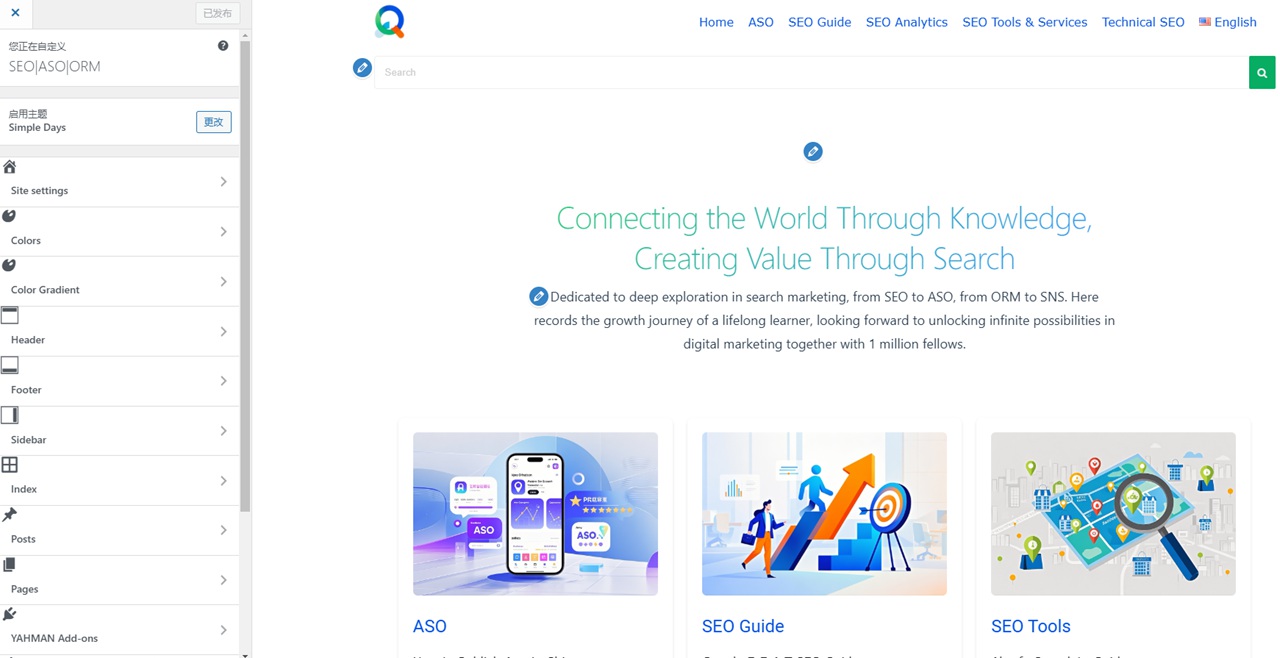
- 自定义:点击“外观”->“自定义”,会打开WordPress自带的自定义工具,你可以在侧边栏实时预览并更改Logo、颜色、字体、导航菜单、首页显示等设置。
- 小工具(Widgets):小工具通常指放置在侧边栏、页脚等区域的功能块,如搜索框、最新文章列表、分类列表、文本组件等。
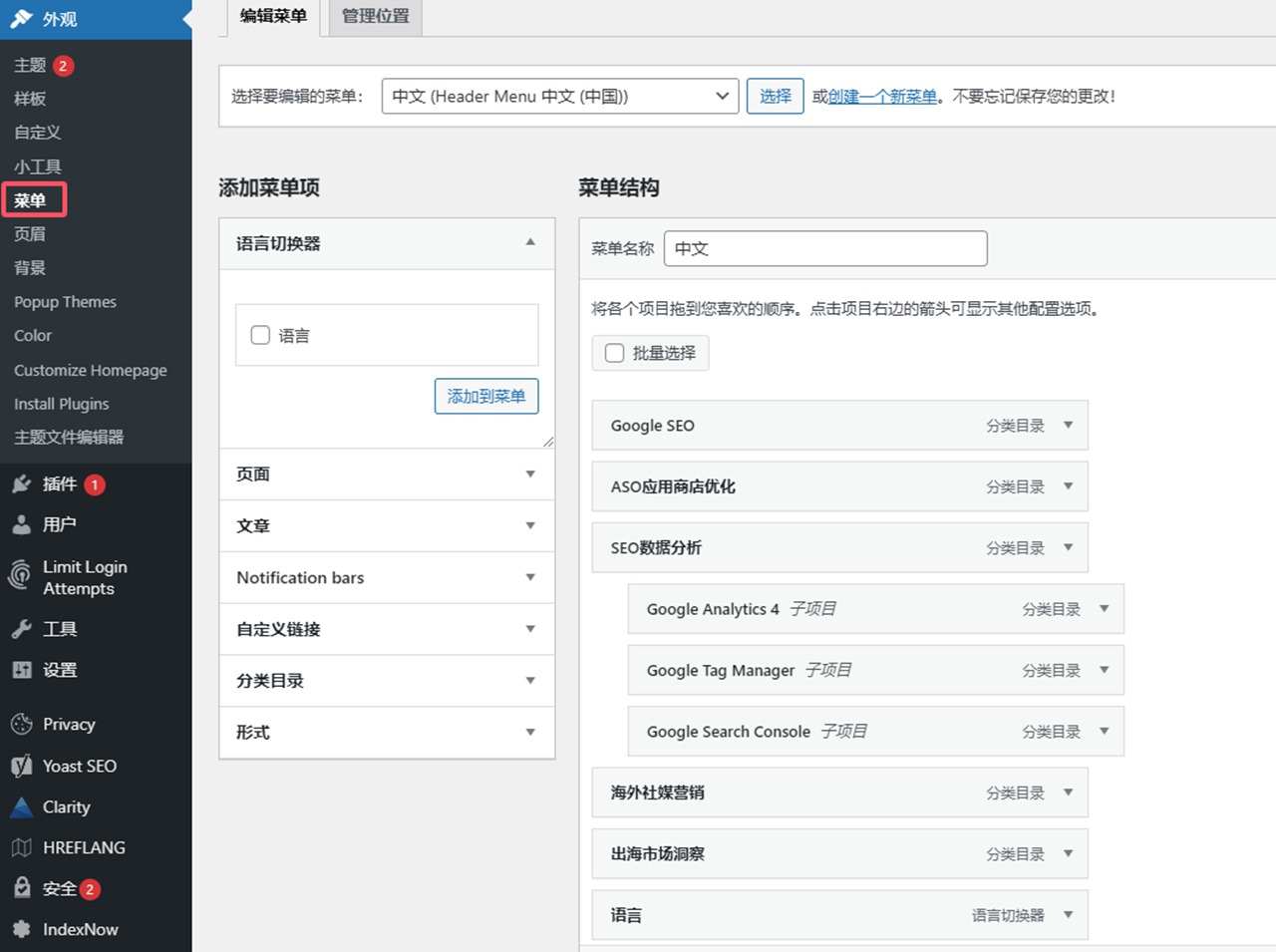
- 菜单(Menus):网站导航通常通过菜单来管理,你可以在此处创建一个或多个菜单,然后到小工具或主题设置里指定哪个菜单显示在主导航或页脚导航。
6. 插件(Plugins)
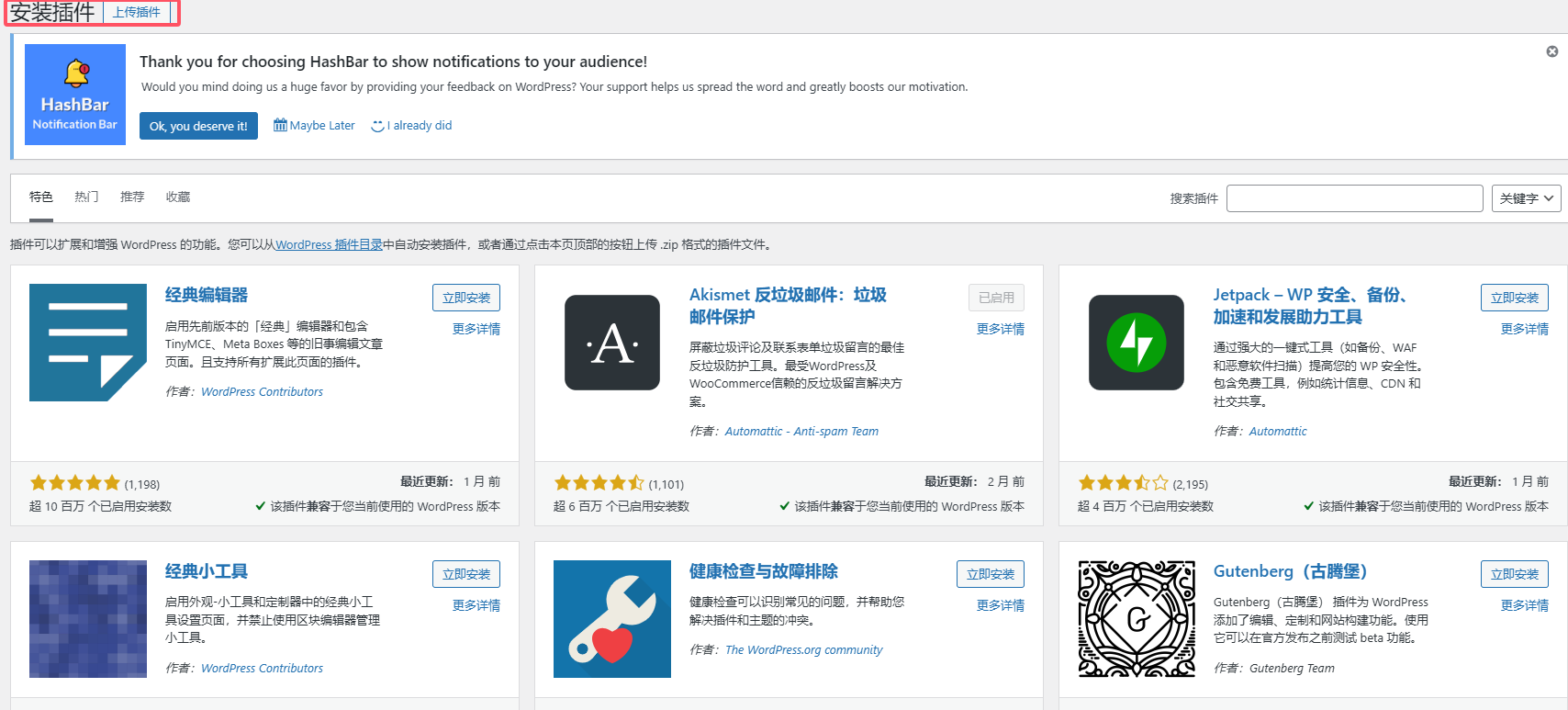
插件可以帮助WordPress扩展各种功能。点击“插件”->“安装插件”,可以在WordPress官方插件库中搜索到数以万计的插件,从而轻松为你的网站添加所需的功能。如果你在第三方网站下载了插件ZIP包,也可以通过“上传插件”按钮来安装。
- 启用或停用:安装完毕的插件需要点击“启用”才会生效,若遇到冲突或不再需要则可停用或卸载。
- 插件更新:开发者会不断更新插件版本以修复bug或添加新特性,要记得定期在后台查看更新并及时升级,以保持安全和兼容性。
7. 用户(Users)
在“用户”菜单里,你可以为网站添加多个登录账号,并设置不同的角色(如管理员、编辑、作者、投稿者、订阅者)。管理员拥有最高权限,可以执行包括安装插件、修改主题、管理所有文章等操作;编辑和作者则主要负责撰写、审核、发布内容等。
8. 设置(Settings)
“设置”中包含了一系列全局性配置:
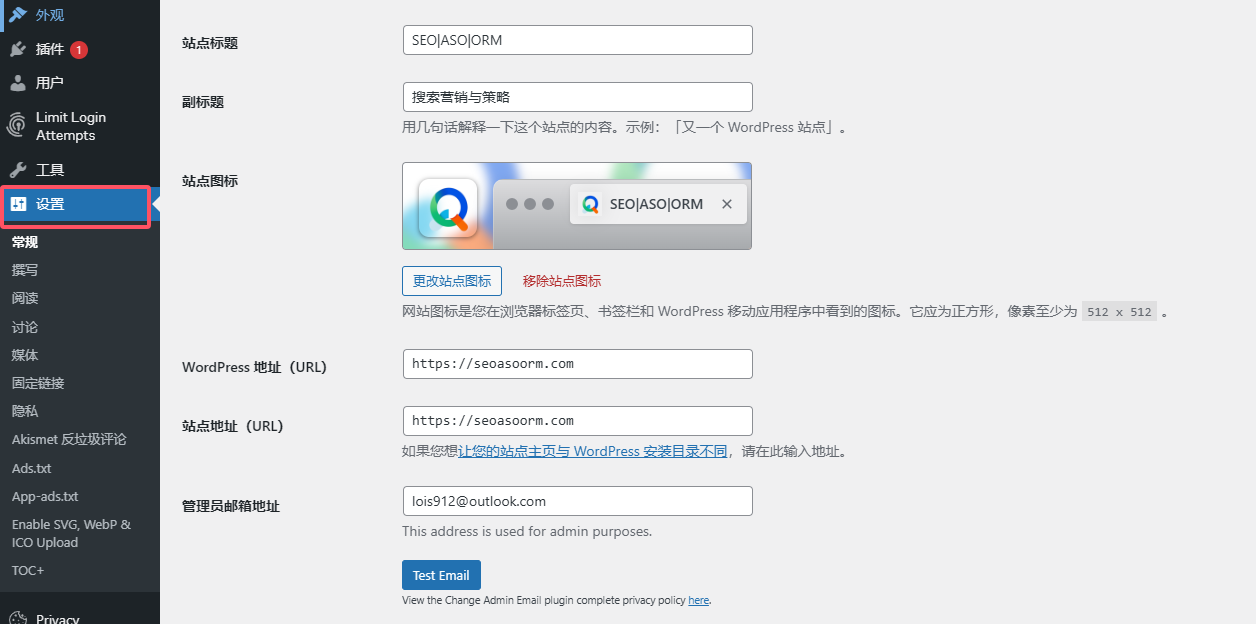
- 常规(General):修改站点标题、副标题、WordPress地址、网站地址、时区、时间格式等。
- 撰写(Writing):设置默认文章分类、默认编辑器等。
- 阅读(Reading):决定首页显示文章列表还是静态页面,以及文章摘要显示的数量等。
- 讨论(Discussion):控制评论相关设置,如是否允许评论、评论需人工审核、垃圾评论拦截等。
- 媒体(Media):设置媒体文件缩略图尺寸和文件上传方式。
- 固定链接(Permalinks):决定你的文章和页面URL结构,对SEO和网站友好性有较大影响。
五、选择主题与网站初始设置
WordPress主题决定了你的网站整体“外观”与“布局”。一款合适的主题既能让网站在视觉上满足需求,也能带来更佳的用户体验。下面我们来谈谈主题的选择、安装与个性化定制。
1. 设置站点标题和描述
站点标题和描述有助于访客了解您网站的主题和内容。
(1)登录WordPress后台:通过http://您的域名/wp-admin,使用管理员账户登录。
(2)进入常规设置:在左侧菜单中,点击“设置”->“常规”。
(3)填写信息:
- 站点标题:输入您网站的名称。
- 副标题:简要描述网站的主题或宗旨。
(4)保存更改:填写完毕后,点击页面底部的“保存更改”按钮。
2 设置网站语言和时区
确保网站的语言和时区设置符合您的目标受众。
(1)进入常规设置:在左侧菜单中,点击“设置”->“常规”。
(2)设置语言:在“站点语言”下拉菜单中,选择您的语言。
(3)设置时区:在“时区”下拉菜单中,选择您所在的时区。
(4)保存更改:完成设置后,点击“保存更改”按钮。
3. 配置固定链接
固定链接(Permalinks)是指文章和页面的URL结构。 友好的URL有助于SEO和用户体验。
(1)进入固定链接设置:在左侧菜单中,点击“设置”->“固定链接”。
(2)选择URL结构:
- 朴素:默认的数字ID形式,不利于SEO。
- 日期和名称型:包含发布日期和文章名称。
- 文章名:仅包含文章名称,简洁且有利于SEO。
(3)自定义结构:如果需要特定的URL格式,可以在“自定义结构”中设置。例如,/%category%/%postname%/表示包含分类和文章名称的URL。
(4)保存更改:选择合适的结构后,点击“保存更改”按钮。
4. 安装主题
在WordPress官方主题库里,你可以找到数千款免费主题,包括博客主题、企业主题、摄影主题、电商主题等。免费主题最大的优势是无成本,且多数能满足基本的建站需求。但需要注意的是,部分免费主题的功能较为有限,也可能缺乏售后支持,或者不定期更新维护。
4.1 安装免费主题
(1)后台搜索:进入后台“外观”->“主题”->“安装主题”,在搜索框中输入关键词(如“blog”、“travel”等),挑选中意的主题并点击“安装”。
(2)启用主题:安装完成后,在“外观”->“主题”中点击“启用”,网站就会切换到新的主题风格。
(3)定制化设置:通过“外观”->“自定义”或主题自带的设置页面调整Logo、颜色、排版等选项。
对于有更高设计或功能要求、或想得到更好售后支持的网站而言,可以考虑购买付费主题。付费主题通常在设计与功能上更加专业,也提供更丰富的可视化编辑器、内置插件整合及客服支持。购买渠道包括ThemeForest、TemplateMonster以及国内一些专业主题开发商等。
4.2 选择付费主题的注意事项
(1)演示站体验:先访问主题的演示站点(Demo)来感受布局、交互速度、移动端适配等。
(2)代码质量:查看主题介绍和评论,了解其兼容性、易用性及更新频率。
(3)售后支持与文档:付费主题通常提供技术支持、文档或视频教程,这对于新手很重要。
(4)与常用插件兼容:确认主题对SEO插件、缓存插件等常用插件的兼容情况。
5. 安装必要的插件
插件可以扩展网站功能,以下是安装插件的步骤:
(1)进入插件安装页面:在左侧菜单中,点击“插件”->“安装插件”。
(2)搜索插件:在搜索框中输入插件名称或功能关键词。
(3)安装和激活:
- 安装:找到所需插件,点击“现在安装”按钮。
- 激活:安装完成后,点击“激活”按钮。
在这里,我们列举一些常用且重要的插件类别,帮助你快速完善网站的功能与安全。
5.1 SEO插件
- Yoast SEO:全球最受欢迎的WordPress SEO插件之一。具有关键词优化、XML网站地图生成、社交媒体预览等功能。
- All in One SEO Pack:功能类似Yoast SEO,界面相对简洁,对新手也比较友好。
- Rank Math:近年来兴起的SEO插件,提供详细的SEO评分与建议,多关键词优化,丰富的附加功能。
5.2 安全插件
- Wordfence Security:集成防火墙(WAF)、漏洞扫描、实时流量监控等多重安全功能。
- iThemes Security:提供多种安全加强选项,比如更改登录页面链接、定期扫描漏洞、自动封禁恶意IP等。
- Sucuri Security:包含文件监控、恶意软件扫描、防火墙等功能,官方团队也提供付费安全服务。
5.3 缓存插件
- W3 Total Cache:可实现页面缓存、数据库缓存、对象缓存和浏览器缓存等,有助于显著提升网站访问速度。
- WP Super Cache:由WordPress官方团队之一Automattic开发,配置简便易用。
- LiteSpeed Cache:如果服务器环境使用LiteSpeed Web Server,则该插件可极大提升缓存效率。
5.4 备份插件
- UpdraftPlus:支持自动化备份网站到云端(如Google Drive、Dropbox等),也可以手动恢复。
- BackWPup:功能类似UpdraftPlus,界面简洁,可指定备份到多种存储位置。
- VaultPress/Jetpack Backup:由WordPress官方团队提供的付费备份服务,功能强大但需要订阅。
5.5 表单插件
- Contact Form 7:最经典、最简单易用的联系表单插件,可以轻松在网站添加各种基本表单。
- Gravity Forms:付费插件,功能非常强大,可创建多步骤表单、线上支付等。
- WPForms:提供拖拽式的表单创建界面,适合新手快速上手。
5.6 多语言插件
- Polylang:提供简单的多语言内容管理,可以自由切换语言版本。
- WPML:付费多语言插件,功能极其强大,适合需要更加复杂多语言方案的用户。
5.7 功能扩展插件
- Elementor:知名的可视化页面搭建插件,提供拖拽式操作,各种精美模块可快速创建Landing Page或首页。
- WooCommerce:电商插件之王,可轻松把WordPress变成一个强大的线上商城。
- BuddyPress:让你的网站具备社区或社交功能,包括会员资料、好友、动态等。
通过合理地挑选并安装这些插件,你可以一步步完善网站的各种功能,满足更多个性化的需求。
6. 创建基本页面
为提供完整的信息,建议创建以下基本页面:
(1)关于我们:介绍您的网站或公司的背景和使命。
(2)联系我们:提供联系方式,如邮箱、电话,以及联系表单。
(3)隐私政策:说明如何收集和使用用户数据。
创建页面步骤:
(1)进入页面管理:在左侧菜单中,点击“页面”->“新建页面”。
(2)编辑页面:
- 标题:输入页面标题,如“关于我们”。
- 内容:在编辑器中输入页面内容。
(3)发布页面:编辑完成后,点击“发布”按钮。
7. 配置导航菜单
良好的导航结构可以让访问者在网站上快速找到需要的内容,也有助于搜索引擎理解网站的结构层次。建议将网站的主要栏目(如文章分类、重要页面)添加到主菜单中,同时在页脚或侧边栏设置辅助菜单(如隐私政策、免责声明、友情链接等)。
(1)进入菜单设置:在左侧菜单中,点击“外观”->“菜单”。
(2)创建新菜单:输入菜单名称,点击“创建菜单”按钮。
(3)添加菜单项:
- 页面:在左侧的“页面”模块中,勾选您希望添加到菜单的页面(如“关于我们”、“联系我们”),然后点击“添加到菜单”按钮。
- 自定义链接:如果您希望添加外部链接,展开“自定义链接”模块,输入URL和链接文本,然后点击“添加到菜单”。
- 分类目录:您还可以将文章分类添加到菜单,方便用户浏览特定类别的文章。
(4)调整菜单结构:通过拖拽菜单项,您可以调整它们的顺序和层级关系。将菜单项向右拖动可以创建子菜单,从而形成下拉菜单。
(5)设置菜单位置:在“菜单设置”区域,勾选您希望显示该菜单的位置(如“主菜单”或“顶部菜单”)。
(6)成设置后,点击“保存菜单”按钮。
8. 设置网站标志和图标
为提升品牌形象,建议设置网站的标志(Logo)和网站图标(Favicon)。
(1)进入自定义界面:在左侧菜单中,点击“外观”->“自定义”。
(2)设置站点标志:
- 选择“站点标志”:在自定义界面中,点击“站点标志”或类似选项(具体名称可能因主题而异)。
- 上传Logo:点击“选择Logo”按钮,从您的电脑中上传Logo图片。
- 裁剪和预览:根据需要裁剪图片,并在预览区域查看效果。
- 保存更改:满意后,点击“发布”按钮保存设置。
(3)设置网站图标(Favicon):
- 选择“站点图标”:在自定义界面中,找到并点击“站点图标”或类似选项。
- 上传图标:点击“选择图标”按钮,上传16×16像素或32×32像素的正方形图标。
- 保存更改:上传后,点击“发布”按钮保存设置。
9 管理评论设置
根据您的网站需求,配置评论功能,以控制访客互动。
(1)进入讨论设置:在左侧菜单中,点击“设置”->“讨论”。
(2)配置评论选项:
- 默认文章设置:选择是否允许他人在您的文章上发表评论。
- 其他评论设置:设置评论者必须填写姓名和邮箱,或必须注册并登录才能发表评论。
- 评论审核:启用评论需手动批准,或当评论包含特定关键词时需审核。
(3)保存更改:完成设置后,点击“保存更改”按钮。
10. 配置备份和安全措施
为了保护您的网站数据,建议设置定期备份和安全措施。
(1)安装备份插件
- 进入插件安装页面:在左侧菜单中,点击“插件”->“安装插件”。
- 搜索备份插件:在搜索框中输入“UpdraftPlus”或其他备份插件名称。
- 安装并激活:找到插件后,点击“现在安装”,然后点击“激活”。
(2)配置备份计划
- 进入插件设置:在左侧菜单中,点击“设置”->“UpdraftPlus备份”。
- 设置备份频率:根据网站更新频率,设置自动备份的间隔时间。
- 选择备份存储位置:配置备份文件的存储位置,如云存储服务或本地服务器。
- 保存设置:完成配置后,点击“保存更改”按钮。
(3)安装安全插件
- 搜索安全插件:在插件安装页面,搜索“Wordfence Security”或其他安全插件。
- 安装并激活:找到插件后,点击“现在安装”,然后点击“激活”。
(4)配置安全设置
- 进入插件设置:在左侧菜单中,点击“Wordfence”或所安装插件的名称。
- 设置防火墙:根据需要配置防火墙规则,保护网站免受恶意攻击。
- 启用扫描:设置定期扫描,检测潜在的安全威胁。
- 保存设置:完成配置后,保存更改。
通过完成上述初始设置,您的 WordPress 网站将具备良好的基础,提供更佳的用户体验,并具备基本的安全和备份措施。
六、常见问题
在WordPress初学阶段,常常会遇到一些让人摸不着头脑的问题。以下是一些常见问题和解决方法。
1 服务器环境配置不当
表现:
- 安装WordPress时提示PHP版本过低或缺少必要扩展。
- 访问网站时出现“Internal Server Error(500错误)”。
- 后台部分功能不可用或出现白屏。
原因:
- 服务器的PHP版本低于WordPress所需版本(如WordPress最新版本一般要求PHP 7.4以上)。
- 未启用必须的PHP扩展(如mbstring、gd、curl、openssl等)。
- PHP内存限制(memory_limit)过小,导致执行脚本时出现问题。
解决方法:
- 升级PHP版本:在主机面板(cPanel、宝塔等)或云服务器设置中将PHP版本切换到7.4或更高。
- 启用必需的PHP扩展:检查并启用gd、curl、mbstring、zlib、json、xml等常见扩展。
- 提升内存限制:在php.ini或主机面板的PHP设置里,将memory_limit调整到256M或更高。
2 域名解析与DNS配置错误
表现:
- 输入域名无法访问网站。
- 访问域名时跳转到错误的页面或者出现“无法解析服务器地址”的提示。
- HTTPS证书配置后提示“不安全”或无法正常访问。
原因:
- 没有正确添加A记录或CNAME记录,指向当前服务器的IP或主机地址。
- DNS尚未生效或存在冲突(可能设置了多条重复或冲突的解析记录)。
- SSL证书未正确配置,或使用了与域名不匹配的证书。
解决方法:
- 检查域名DNS解析:在域名服务商后台查看A记录是否正确指向服务器IP,或CNAME是否正确指向主机商提供的二级域名。
- 等待DNS生效:DNS的全网生效可能需要数小时,耐心等待或尝试清空本地DNS缓存(ipconfig /flushdns)。
- 配置HTTPS:在服务器或主机面板安装并启用正确的SSL证书,确保域名一致(比如带www和不带www的证书要分别配置或做跳转)。
3 国内服务器备案问题
表现:
- 访问网站时被提示“该网站尚未备案,无法访问”。
- 主机商关闭或暂停网站访问权限。
原因:
- 使用大陆境内服务器却没有进行ICP备案。
- 备案信息未填写完整或审核未通过。
解决方法:
- 进行ICP网站备案:在购买云服务器后,按照服务商的流程提交备案资料(主体信息、网站信息、真实性核验照片等),等待审核通过。
- 使用境外服务器:如果无法备案或不想备案,可以选择香港或海外的服务器,但国内用户访问速度可能会受影响。
4. 数据库连接错误
表现:
- 访问安装页面或网站时出现“Error establishing a database connection”警告。
- 安装向导中一直提示无法连接数据库。
原因:
- 填写了错误的数据库名、用户名或密码。
- 数据库用户没有足够的权限(比如SELECT、INSERT、UPDATE等)。
- 数据库服务器地址不是localhost或默认端口被更改。
解决方法:
- 确认数据库信息:在主机面板或phpMyAdmin中确认数据库名、用户名、密码、主机地址是否与wp-config.php中一致。
- 检查用户权限:确保在数据库管理面板中授予相应用户所有必要的权限。
- 联系主机商:若以上信息无误,可能主机商对外部连接做了限制,需要咨询客服获取正确的数据库连接地址或端口。
5 安装卡住或中断
表现:
- 安装向导一直停留在某个页面,无法进入下一步。
- 提示“超时”或“500错误”。
原因:
- 服务器PHP设置中max_execution_time或memory_limit过低。
- 上传文件或解压文件时权限不足。
- 网络不稳定或服务器负载过高。
解决方法:
- 提高超时限制:在php.ini或主机面板中将max_execution_time设置为300秒或更高。
- 检查文件权限:确保WordPress文件夹和子文件夹的权限通常设置为755,文件设置为644(不同服务器可能略有差异)。
- 使用在线解压:如果通过FTP上传慢,可以在控制面板中直接上传zip包后在线解压,减少出错几率。
6 数据表前缀冲突
表现:
- 同一个数据库里装了多个WordPress站点,却发现它们数据混乱。
- 安装过程中报错“Table ‘wp_posts’ already exists”。
原因:
- 多个WordPress共用相同的数据表前缀(wp_),导致数据读写混乱。
解决方法:
- 安装前自定义表前缀:在安装向导时将默认的wp_改成wp1_、wp2_等。
- 在wp-config.php中修改表前缀:若已安装完成,需要手动修改数据库中所有表名并更改wp-config.php中的$table_prefix,相对麻烦,不建议新手尝试。
7 主题安装或切换失败
表现:
- 后台上传主题时提示“主题包无效”或“缺少style.css文件”。
- 切换新主题后网站空白或报错。
原因:
- 上传了错误的压缩包(例如上传了包含文档或演示文件的整体Zip,而非主题主文件)。
- 主题与当前WordPress版本或PHP版本不兼容。
- 主题冲突其他插件或子主题设置有误。
解决方法:
- 确认主题文件完整:主题包根目录中应包含style.css、functions.php等基本文件。若下载自ThemeForest,注意解压出真正的主题包。
- 确保兼容:阅读主题说明,确认PHP版本和WordPress版本要求;若不兼容,联系主题开发者或选择更合适的主题。
- 恢复到默认主题排查:若切换新主题后网站报错,可先将主题目录名修改(使其失效)或在后台切换到默认主题(如Twenty Twenty系列),确认是否确系主题问题。
8 插件冲突
表现:
- 激活某个插件后网站报错或无法访问。
- 后台部分功能消失或出现JS错误。
- 页面元素错乱,前端CSS或JS明显失效。
原因:
- 两个或多个插件实现类似功能,且代码逻辑或使用的JS库冲突。
- 插件与主题代码冲突,尤其是涉及前端JS的部分。
- 插件版本过旧,或不兼容当前WordPress核心版本。
解决方法:
- 逐一停用排查:停用所有插件后逐个启用,找到冲突源头。
- 升级插件或WordPress:查看插件作者提供的更新日志或论坛,确认是否有新版本修复了兼容性问题。
- 使用替代插件:若冲突无法解决,只能更换其他功能相似且兼容性更好的插件。
9 “白屏”或“致命错误”问题
表现:
- 后台或前台访问全部空白,无任何提示信息。
- 在控制台或错误日志里看到“Fatal error:Call to undefined function…”等报错。
原因:
- 主题或插件中调用了不存在的函数或类。
- PHP内存不足,导致脚本无法正常执行。
- 代码中存在语法错误或致命错误(Fatal Error)。
解决方法:
- 开启Debug模式:在wp-config.php里将define(‘WP_DEBUG’, false);改为define(‘WP_DEBUG’, true);查看具体错误信息。
- FTP停用疑似插件:若后台无法打开,可通过FTP或文件管理器重命名插件文件夹,强制停用所有插件,或重命名当前主题文件夹,让WordPress自动切换到默认主题。
- 联系开发者或技术支持:若不具备修改代码的能力,及时寻求主题或插件作者的支持。
10 后台登录异常
表现:
- 输入正确的用户名密码却提示“用户名或密码错误”。
- 登录成功后被不断踢出或重定向到登录页。
- 忘记管理员密码或邮箱不再可用。
原因:
- 网站URL在“设置”->“常规”中填写不当,或数据库中home/siteurl值错误。
- Cookie或缓存问题导致重复登录失败。
- 管理员账号被黑客篡改。
- 忘记密码或邮箱无法接收重置邮件。
解决方法:
- 检查URL设置:在phpMyAdmin中打开wp_options表,找到siteurl和home字段,确保与实际域名一致。
- 清理Cookie与缓存:尝试更换浏览器或无痕模式登录。
- 重置密码:通过数据库修改密码(在wp_users表中对user_pass字段使用MD5加密新密码),或使用phpMyAdmin执行。
- 启用安全插件:若被黑客篡改,需要扫描网站文件,修复或重装WordPress核心文件,启用安全插件防护。
11. 古腾堡编辑器/经典编辑器问题
表现:
- 使用古腾堡编辑器时出现区块无法渲染或编辑异常。
- 经典编辑器中无法加载可视化模式或文本模式。
- 编辑器按钮缺失或被隐藏。
原因:
- 主题或插件在前端/后台加载了冲突的JS/CSS。
- 浏览器兼容性问题(相对少见,但仍要排除,比如使用过时的IE浏览器)。
- WordPress版本更新后编辑器出现兼容性bug。
解决方法:
- 禁用可能冲突的插件:尤其是一些对后台功能有深度改写的插件(如定制可视化编辑器等)。
- 切换到默认主题:若在默认主题下编辑器恢复正常,则说明是主题冲突,需要修复主题代码或联系作者。
- 安装经典编辑器插件:若不习惯古腾堡或遇到兼容问题,可用官方的经典编辑器插件(Classic Editor)进行切换。
12. 媒体库无法上传或浏览
表现:
- 上传图片出现“http错误”或“无法创建目录”。
- 媒体库页面空白或显示一堆占位符。
- 文件被限制上传类型或大小(如无法上传SVG、超过2M的文件等)。
原因:
- 文件夹权限不足,wp-content/uploads无法写入。
- 主机限制文件大小或不允许某些文件类型。
- PHP设置问题,如upload_max_filesize或post_max_size过低。
解决方法:
- 修改文件夹权限:确保wp-content/uploads及其子目录权限为755,且所有者或组正确。
- 提升上传限制:在php.ini中增加或修改
- 启用允许更多文件类型的插件:若需要上传SVG等非常规文件,可安装“SVG Support”或添加相关代码。
13. 页面样式错乱或404错误
表现:
- 访问前端页面时,CSS/JS没有加载,页面只剩下文字或布局散乱。
- 链接点击后出现404无法找到页面。
原因:
- 固定链接(Permalinks)设置不当或伪静态未配置。
- 主题路径或文件夹名字修改后,CSS/JS引用路径错误。
- 缓存插件未更新缓存,仍指向旧路径。
解决方法:
- 刷新固定链接:在后台“设置”->“固定链接”里点击“保存更改”,让WordPress重新生成.htaccess规则(或在宝塔等面板中启用伪静态)。
- 检查主题URL:在WordPress后台、数据库或主题相关配置文件中,确认静态文件路径没有硬编码错误。
- 清理缓存:若使用了缓存插件或CDN,更新/清空缓存,使资源URL同步更新。
14. 网站打开速度慢
表现:
- 首页或文章页面加载时间过长,用户体验差。
- 后台操作卡顿,服务器CPU或内存占用高。
原因:
- 主机配置不足或带宽小,访问量超过承载能力。
- 图片过大,未做压缩或懒加载处理。
- 缓存没启用或缓存配置不当。
- 插件过多或部分插件性能差。
- 数据库冗余太多,查询过慢。
解决方法:
- 启用缓存插件:如W3 Total Cache、WP Super Cache、LiteSpeed Cache等,减少服务器对每次请求的重复渲染。
- CDN加速:启用Cloudflare等CDN,将静态资源分发到各节点,访客可就近访问。
- 图片优化:压缩图片大小,启用Lazy Load懒加载,减少首屏加载压力。
- 精简插件:停用或卸载冗余插件,及时更新并选择可信的插件。
- 清理数据库:使用WP-Optimize或类似插件清理修订版、垃圾评论、临时表等。
15. 文章或页面不收录
表现:
- 新发布的文章在搜索引擎上长时间没有收录。
- 网站整体收录量低或仅收录首页。
原因:
- 站点在“设置”->“阅读”里未取消“阻止搜索引擎索引”选项。
- Robots.txt禁止抓取,或缺乏有效Sitemap。
- 文章内容质量不高,搜索引擎认为无价值。
- 网站权重低或外链少。
解决方法:
- 允许搜索引擎索引:在后台“阅读”设置中确认未勾选“对搜索引擎的可见性-阻止搜索引擎索引此站点”。
- 正确配置Sitemap:利用Yoast SEO、All in One SEO等自动生成Sitemap.xml,并在百度/Google站长平台提交。
- 丰富内容质量:原创、高质量的内容更易被搜索引擎收录和推荐。
- 获取外链:通过高质量友情链接或社交媒体分享,提高网站权威度。
16 网站被黑客入侵或篡改
表现:
- 网站首页被跳转到博彩、色情等非法页面。
- 后台登录信息被修改,无法进入后台。
- 服务器文件里出现大量未知的PHP脚本或恶意木马。
原因:
- WordPress核心或插件/主题存在已知漏洞未及时更新。
- 密码设置过于简单,被暴力破解。
- FTP或数据库管理面板账号泄露。
解决方法:
- 及时更新:将WordPress核心、插件、主题升级到最新版本,修补已知漏洞。
- 扫描与清理:使用安全插件(Wordfence、iThemes Security、Sucuri等)对文件进行扫描,删除或隔离恶意脚本。
- 重置所有密码:包括后台账号、FTP账号、数据库账号等,并使用高强度密码。
- 开启双重验证:给管理员账号配置二次验证码或其它安全措施。
17. 多语言混乱
表现:
- 切换语言后,部分页面仍显示原语言内容。
- 多语言插件导致URL结构紊乱或出现404。
- 翻译不完整或后台翻译项太多,难以管理。
原因:
- 插件配置不当,如Polylang或WPML的语言根目录、URL重写设置错误。
- 缓存插件在多语言环境中处理不正确。
- 主题未做好多语言兼容(使用自定义函数/文本没有使用WordPress的国际化函数如__()等)。
解决方法:
- 正确配置插件:在多语言插件的设置中开启URL重写或语言代码(en/,zh/等)并刷新固定链接。
- 排除语言URL缓存:在缓存插件中,将不同语言的URL分别进行缓存或排除,避免冲突。
- 对主题/插件进行国际化:确保所有文本字符串都使用__()或_e()函数,让多语言插件能够识别并翻译。
总结
WordPress凭借其友好的后台操作界面、海量主题与插件生态,以及优异的扩展性与社区支持,早已成为全球搭建网站的首选工具之一。从选购域名与主机,到安装部署WordPress,再到主题与插件的使用、网站内容建设与安全维护,整个流程相对简单且循序渐进。
无论是个人博客还是企业官网,WordPress都能帮助你以更低的成本、更少的技术门槛快速踏足互联网世界。
对于新手而言,如果你耐心完成以上步骤,并在运营过程中多多学习、思考与实践,就能打造一个不断成长、流量与影响力不断攀升的网站。随着你对WordPress的熟练度与需求的不断提高,你也可以进一步探索高级定制化开发、性能优化和创收模式(比如广告、付费阅读、线上课程等),让你的网站真正成为一个面向世界的窗口或商业平台。
希望这篇超长、详尽的教程,能帮助你从0开始顺利搭建起WordPress网站,完成自己在互联网世界的第一步。
祝建站顺利、内容常青、流量长虹!
